


คู่มือผู้ใช้
เอกสาร

แท็บเอกสารให้คุณเปลี่ยนการตั้งค่าเอกสารสำหรับแต่ละเพลง เช่น โหมดไฟเพลา สีทิ้น ฟอนต์ ขนาดกระดาษ และระยะขอบ
การตั้งค่า
คุณสามารถแตะไอคอนประแจในมุมบนซ้ายเพื่อเปลี่ยนการตั้งค่าระบบส่วนกลางสำหรับวิธีการทำงานของเมนูนี้ การทำเช่นนี้จะไม่ส่งผลต่อการจัดรูปแบบต่อเพลง
โหมดทิ้น
โหมดกำหนดสีที่ใช้ในการแสดงเพลงบนหน้าจอ และสามารถใช้เพื่อช่วยให้หน้าจออ่านง่ายขึ้นในสภาพแวดล้อมต่างๆ หรือสำหรับผู้ใช้ที่มีความเครียดทางสายตา โหมดจะเปลี่ยนแปลงตามนั้นสำหรับ โหมดไฟเพลา หากไม่มีตัวเลือกใดถูกเลือก OnSong จะแสดงเพลงโดยใช้การตั้งค่าเริ่มต้น ตัวเลือกประกอบด้วย:
- กระดาษ แสดงเพลงในคอนทราสต์สูงสีดำและสีขาว
- จาง แสดงคล้ายกับกระดาษ แต่มีคอนทราสต์ต่ำกว่า
- เซเปีย แสดงคล้ายกับจาง แต่มีโทนสีที่อบอุ่นขึ้น
- ท้องฟ้า แสดงเพลงโดยวางทิ้นสีน้ำเงินเพื่อช่วยลดความเครียดทางสายตา
โหมดไฟเพลา
ทางด้านขวาของปุ่มโหมดคือไอคอนที่คุณสามารถใช้เพื่อสลับโหมดไฟเพลา การตั้งค่านี้เป็นระบบกว้างเมื่อสลับ และคุณจะสังเกตเห็นว่ามันใช้การเปลี่ยนแปลงเหล่านั้นกับโหมดที่เราเลือกด้วย การทำเช่นนี้ส่งผลต่อเพลงและเมนูทั้งหมดใน OnSong
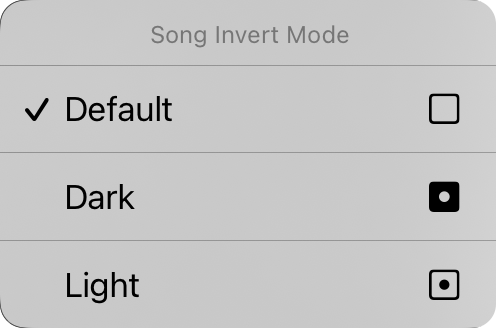
คุณยังสามารถแตะค้างไว้ที่ปุ่มไฟเพลาเพื่อแสดงเมนูบริบท Song Invert Mode ได้ จากที่นี่ คุณสามารถเปลี่ยนโหมดไฟเพลาสำหรับเอกสารเฉพาะได้ การตั้งค่านี้ตั้งไว้ที่ "ค่าเริ่มต้น" โดยค่าเริ่มต้น ซึ่งหมายความว่าเอกสารเพลงจะเข้าร่วมโหมดไฟเพลาเมื่อมีการเปลี่ยนแปลงในระบบ คุณสามารถบังคับให้เอกสารเพลงแสดงในโหมดมืดหรือโหมดสว่างได้ โดยไม่ขึ้นอยู่กับโหมดไฟเพลาที่ตั้งไว้สำหรับแอป
ตระกูลฟอนต์
ปุ่มห้าปุ่มที่ด้านบนของเมนูให้คุณเลือกฟอนต์ของเพลงทั้งหมด คุณสามารถเลือกจาก:
- Sans-Serif เป็นฟอนต์เช่น Helvetica ที่เหมาะสำหรับแสดงแผนภูมิคอร์ด ค่าเริ่มต้น
- Serif เป็นฟอนต์เช่น Georgia ที่อาจอ่านง่ายกว่าสำหรับผู้ใช้บางคน
- Handwritten เป็นฟอนต์เช่น Marker ที่มีความแคบมาก ช่วยให้เนื้อหามากขึ้นพอดีในหน้า
- Monospaced เป็นฟอนต์ความกว้างคงที่เช่น Courier ที่มีประโยชน์ในบางกรณีสำหรับการจัดแนวคอร์ด
- กำหนดเอง แสดงจุดไข่ปลาที่คุณสามารถเรียกดูฟอนต์ที่ติดตั้งบนอุปกรณ์ของคุณและเลือกหนึ่งได้ ทุกครั้งที่คุณเลือกตัวเลือกนี้ หน้าจอ ฟอนต์กำหนดเอง จะปรากฏขึ้นอีกครั้งเพื่อเลือก
ระยะห่างบรรทัด
เมื่อคุณต้องการให้เนื้อหามากขึ้นในหน้าจอ ให้ลองลดระยะห่างของบรรทัด หรือระยะห่างระหว่างบรรทัด คุณยังสามารถเพิ่มระยะห่างของบรรทัดเพื่อให้มีพื้นที่มากขึ้นระหว่างบรรทัดเพื่อให้มองเห็นได้ชัดเจนขึ้น คุณสามารถแตะไอคอนทางด้านซ้ายและขวาของตัวเลื่อนทั้งหมดเพื่อปรับแต่งค่าแต่ละค่าได้ ปรับระหว่าง 0.7 ถึง 1.3 บรรทัด ค่าเริ่มต้นคือ 1.0
กระดาษ
สิ่งนี้ให้คุณตั้งค่าขนาดของหน้าเสมือนซึ่งส่งผลต่อขนาดของฟอนต์ที่คุณเลือก ตัวอย่างเช่น ขนาดกระดาษที่ใหญ่ขึ้นจะแสดงฟอนต์ในขนาดที่เล็กลง ไอคอนทางด้านขวาให้คุณเลือกระหว่างการวางแนวแนวตั้งและแนวนอน
เค้าโครง
ส่วนเค้าโครงให้คุณกำหนดวิธีส่งออกแต่ละหน้าของเอกสารเมื่อคุณใช้ โปรแกรม R2 Rendering Engine นี่มีสามตัวควบคุม:
การแบ่งหน้า
สิ่งนี้ให้คุณเลือกที่จะไหลแผนภูมิลงไปในหน้าด้วยแผ่นเลื่อนต่อเนื่อง หรือเพื่อแบ่งหน้าออกเป็นแผ่นกระดาษเสมือน
คอลัมน์
ตัวควบคุมนี้ให้คุณเลือกระหว่างหนึ่งและสองคอลัมน์ เมื่อเปิดใช้งานสองคอลัมน์ ส่วนต่างๆ ของเพลงของคุณจะไหลไปยังครึ่งแผ่นอื่น
ทำให้อ่านง่าย
นี่คือความกว้างของทำให้อ่านง่าย ช่องว่างระหว่างคอลัมน์ ตัวเลือกประกอบด้วย 0" ถึง 1" เพิ่มขึ้นทีละ 1/16"
ระยะขอบ
ระยะขอบให้คุณเพิ่มการแทรกแซงบนขอบของหน้ากระดาษเสมือนบนหน้าจอ สิ่งนี้มีประโยชน์สำหรับการให้ข้อความมองเห็นได้และการให้พื้นที่สำหรับ Hot Corners หรือ Navigation Zones เมื่อใช้การเลือกส่วนด้วย ไอคอนทางด้านขวาแสดงเมื่อมีการเปลี่ยนระยะขอบ: ซ้าย ขวา บน หรือล่าง
ท้ายหน้า
สิ่งนี้ให้คุณตั้งค่าขนาดของเท้าเป็นเปอร์เซ็นต์ของขนาดฟอนต์เพลง คุณยังสามารถใช้ปุ่มทางด้านขวาเพื่อสลับท้ายหน้าเปิดและปิดได้
การควบคุมทั้งหมดในแท็บนี้ยกเว้นโหมดไฟเพลาจะใช้กับเพลงที่เลือก เราจะเห็นวิธีการนำการเปลี่ยนแปลงของเราไปใช้กับเพลงต่างๆ ในไลบรารีของเรานิดหน่อยในภายหลัง
คุณสามารถเปลี่ยนค่าเริ่มต้นของแต่ละด้านของเอกสารโดยการแตะไอคอนประแจในมุมบนซ้ายเพื่อเข้าถึงตัวเลือก Style Preferences Document


