


Uživatelská příručka
Nabídka akcí
0:00
 Nabídka akcí vám umožňuje vybrat akci, která se má provést při stisknutí nožní pedale nebo klepnutí na obrazovku.
Žádná
Nastavte akci na Žádná, aby se při přijetí vstupu neprováděla žádná akce.
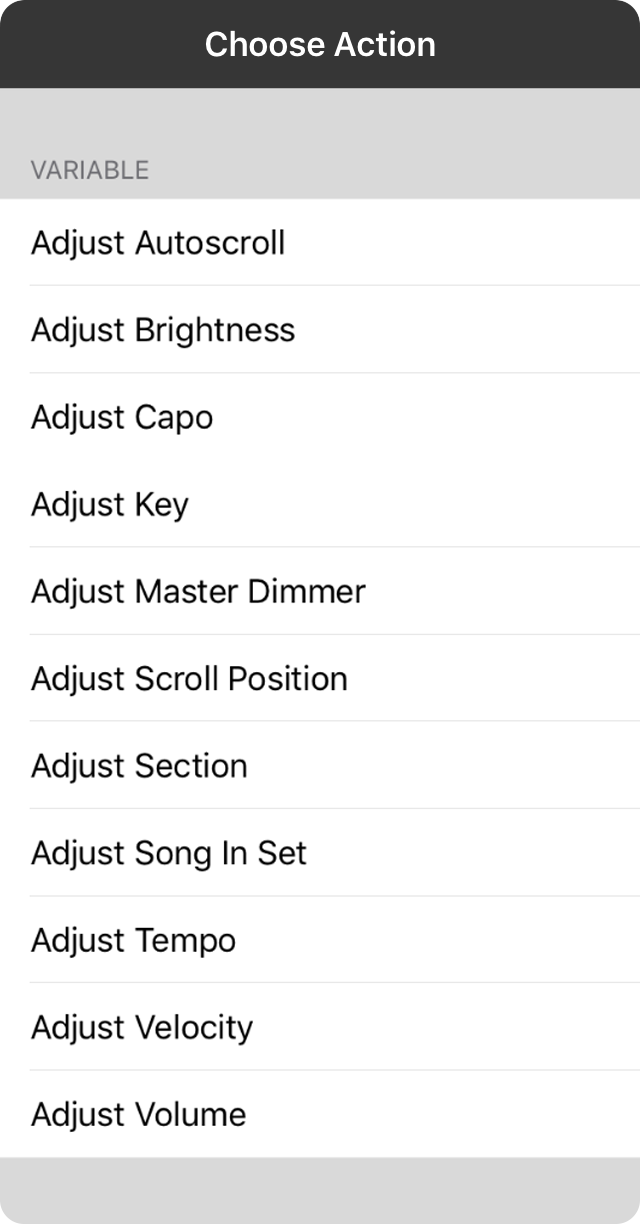
Proměnná
Akce proměnné se provádějí při použití vstupu proměnné, jako je potenciometr MIDI kontroleru nebo výrazový pedál. Používá hodnotu kontrolní změny nebo rychlost noty jako vstup do akce. Hodnoty se mohou zobrazit na obrazovce, ale neprovedou se, dokud se vstup proměnné nezmění po krátkou dobu.
- Nastavit Automatické posouvání kontinuálně mění rychlost automatického posouvání mezi 0 a 15 minutami.
- Nastavit Jas kontinuálně upravuje jas obrazovky mezi 0 a 100 procenty.
- Nastavit Kapo kontinuálně upravuje nastavení kapo mezi 0 a 11 pražci.
- Nastavit Tóninu kontinuálně mění tóninu pomocí hodnot v posuvníku transponování v Nabídce Předvolby stylů.
- Nastavit Hlavní zeslabovač kontinuálně mění hlavní zeslabovač použitý na osvětlení v Scénách.
- Nastavit Pozici posouvání kontinuálně upravuje pozici posouvání stránky od horní části k dolní části.
- Nastavit Sekci kontinuálně upravuje aktuálně vybranou sekci od nejvyšší sekce do nejnižší.
- Nastavit Píseň v sadě kontinuálně prochází písněmi v aktuálně vybrané sadě.
- Nastavit Tempo kontinuálně upravuje tempo písně mezi minimálním a maximálním tempem definovaným v nastavení.
- Nastavit Rychlost kontinuálně upravuje rychlost, která se má použít při přehrávání MIDI not přes OnSong.
- Nastavit Hlasitost kontinuálně upravuje hlasitost zařízení mezi 0 a 100%.

Okamžitá
Okamžité akce jsou ty, které se provádějí s jediným vstupem, jako je klepnutí nebo stisk pedale. Zahrnují:
- Kapo nahoru zvýší kapo písně o jeden pražec.
- Kapo dolů sníží kapo písně o jeden pražec.
- Posunout nahoru posune písňu nahoru. Pokud používáte nožní pedál, provedení této akce jakmile je dosaženo horní části písně, se přesune na předchozí píseň v sadě.
- Posunout dolů posune písňu dolů. Pokud používáte nožní pedál, provedení této akce jakmile je dosaženo dolní části písně, se přesune na další píseň v sadě.
- Další píseň se přesune na další píseň v sadě.
- Předchozí píseň se přesune na předchozí píseň v sadě.
- Náhodná píseň načte náhodnou píseň z aktuálně vybrané knihy nebo sady. Použijte k procvičování písní v knihovně bez určitého vzoru.
- Obnovit píseň posune aktuální píseň na začátek a volitelně obnoví přepínané události, jako je automatické posouvání, podkládající stopy, metronom a přiřazení sekcí. Lze je přizpůsobit v Nastavení » Nastavení navigace » Akce » Obnovit píseň.
- Další snímek se posune na další snímek při projekci textů.
- Předchozí snímek se posune na předchozí snímek při projekci textů.
- Následující prvek na ose času se posune na následující prvek, jak je zapsán nebo specifikován v Ose času.
- Předchozí prvek na ose času se posune na předchozí prvek, jak je zapsán nebo specifikován v Ose času.
- Zobrazit/Skrýt Řádek nabídky přepíná řádek nabídky zapnut a vypnut pro zobrazení na celou obrazovku.
- Zobrazit Rychlý výběr zobrazí obrazovku Rychlý výběr pro rychlé vyhledávání a načítání písní.
- Zobrazit Seznam písní zobrazuje a skrývá nabídku písní.
- Posunout rychleji zkrátí dobu trvání písně o 30 sekund, což způsobí zrychlení automatického posouvání.
- Posunout pomaleji prodlouží dobu trvání písně o 30 sekund, což způsobí zpomalení automatického posouvání.
- Spustit zvuk spustí přehrávání podkládající stopy přiřazené aktuálně zobrazované písni.
- Spustit Automatické posouvání začne automaticky posouvat aktuální píseň.
- Spustit Metronom spustí metronom v tempu přiřazeném aktuálně zobrazované písni.
- Zastavit zvuk zastaví zvukovou stopu, pokud se přehrává.
- Zastavit Automatické posouvání pozastaví automatické posouvání ať už lineární nebo v nelineární ose času.
- Zastavit Metronom zastaví metronom.
- Přepnout Zvuk přehraje, pozastaví nebo zastaví podkládající stopu související s písní.
- Přepnout Automatické posouvání spustí nebo pozastaví automatické posouvání.
- Přepnout Kapo zapne nebo vypne kapo.
- Přepnout Režim slabého osvětlení zapíná a vypíná režim slabého osvětlení. Pokud je zapnut, pozadí písně je černé s bílým textem na popředí.
- Přepnout Metronom zapne nebo vypne metronom.
- Přepnout MIDI Hodiny spustí nebo zastaví odesílání MIDI hodinových událostí používaných k synchronizaci tempa mezi MIDI zařízeními.
- Přepnout MIDI Start/Stop odešle příkaz MIDI start nebo stop.
- Přepnout Transponování zapne nebo vypne transponační engine.
- Ztišit Metronom ztlumí metronom, což mu umožní pokračovat v měření času a volitelně blikat řádkem nabídky. Skvěle se používá při procvičování, aby bylo vidět, zda lze udržet rytmus bez posílení kliknutí.
- Klepnout pro Tempo se používá ke změně tempa aktuální písně. Nemělo by se používat u nízkofrekvenčních nožních pedálů jako AirTurn BT-105, protože jsou navrženy tak, aby odpouštěly náhodné stisknutí pedálu nebo dvojí vstup.
- Tempo nahoru zvýší tempo písně o 1 BPM.
- Tempo dolů sníží tempo písně o 1 BPM.
- Transponovat nahoru transponuje píseň nahoru o jeden půltón včetně enharmonických variant.
- Transponovat dolů transponuje píseň dolů o jeden půltón včetně enharmonických variant.
- Hlasitost nahoru zvýší hlavní hlasitost zařízení o jednu šestnáctinu.
- Hlasitost dolů sníží hlavní hlasitost zařízení o jednu šestnáctinu.
- Zhasnout texty zhasne texty pro projekci textů skrytím textů a odebráním pozadí.
- Vymazat texty zobrazuje nebo skrývá texty během projekce textů při zachování obrázku pozadí nebo videa.
- Pokračovat ve scéně bude pokračovat v přehrávání scény, pokud je nalezen krok, který má nekonečnou dobu trvání. Použijte to pro pokročilejší přehrávání bez vytváření dalších scén.
- Přehrát scénu se používá k restartování přehrávání aktuálně načtené scény.
- Zastavit scénu se používá k zastavení přehrávání aktuálně přehrávané scény.
- Přepnout Přehrávání scény lze použít k přepnutí stavu přehrávání aktuálně načtené scény.
- Přehrát výšku přehraje výšku písně pro skupiny a cappella. To lze konfigurovat pomocí metadat.
- Posunout nahoru se posune na další stupeň v konfigurovaných stupních.
- Posunout dolů se posune na předchozí stupeň v konfigurovaných stupních.
- Zrušit posun se posune na první stupeň v konfigurovaných stupních.
- Odeslat zprávu vám umožňuje vybrat zprávu, která má být odeslána připojeným zařízením.
- Odeslat MIDI při použití nákupu v aplikaci MIDI je tato možnost dostupná a umožňuje vám definovat příkaz MIDI, který má být odeslán.
- Přepnout scénu může mapovat konkrétní scénu do akce. Například nastavte akci na zhasnutí všech světel nebo zvýšení osvětlení hlediska.
- Přepnout sekci vám umožňuje připojit akci přímo na pojmenovanou sekci v písni. Například se můžete připojit na „Verš 1" nebo „Refrénu".
- Přepnout píseň vám umožňuje přepnout na konkrétní píseň v knihovně při spuštění.
OnSong 2026 — Poslední aktualizace: September 20, 2023


