


Användarhandbok
Dokument

Fliken Dokument låter dig ändra dokumentinställningarna för varje låt, till exempel lågljusläge, tintfärg, typsnitt, pappersstorlek och marginaler.
Inställningar
Du kan trycka på skiftnyckelikonen i det övre vänstra hörnet för att ändra globala systeminställningar för hur denna meny fungerar. Det här påverkar inte formatering per låt.
Tintläge
Läget bestämmer färgerna som används för att rita låten på skärmen och kan användas för att göra skärmen mer synlig i olika miljöer eller för användare med visuella stressstörningar. Lägen ändras därefter för Lågljusläge. Om inget alternativ är valt visas låten i OnSong med standardinställningar. Alternativen inkluderar:
- Papper visar låten i högkontrastsvart och vitt.
- Dim visas liknar papper, men med lägre kontrast.
- Sepia visas liknar dim, men med varmare färgtoner.
- Sky visar låten genom att överlagra en blå tint för att hjälpa till med visuella stressstörningar.
Lågljusläge
Till höger om lägesknappar finns en ikon som du kan använda för att växla lågljusläge. Det här ställs in systemvitt när det växlas och du märker att det tillämpar dessa ändringar på det läge vi valt också. Det här påverkar alla låtar och menyer i OnSong.
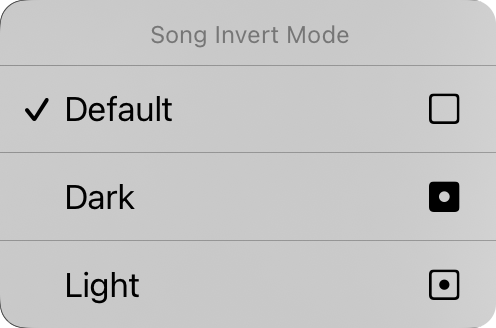
Du kan också trycka och hålla på lågljusknappen för att visa snabbmenyn för inversionsläge för låt. Härifrån kan du ändra lågljusläget för det specifika dokumentet. Det här är inställt på "standard" som standard, vilket innebär att låtdokumentet deltar i lågljusläge när det ändras i systemet. Du kan tvinga låtdokumentet att visas i antingen mörkt eller ljust läge här oberoende av lågljusläget som är inställt för appen.
Typsnittsfamilj
Fem knappar längst upp i menyn låter dig välja typsnitt för hela låten. Du kan välja mellan:
- Sans-Serif är ett typsnitt som Helvetica som är perfekt för visning av ackordsdiagram. Standard.
- Serif är ett typsnitt som Georgia som kan vara lättare att läsa för vissa användare.
- Handwritten är ett typsnitt som Marker som är mycket smalt och tillåter mer innehåll att passa på sidan.
- Monospaced är ett tecken med fast bredd som Courier som är användbart i vissa fall för att justera ackord.
- Anpassad visar en ellips där du kan bläddra bland typsnitt installerade på din enhet och välja ett. Varje gång du väljer det här alternativet kommer skärmen Anpassat typsnitt att visas igen för val.
Radavstånd
Om du vill passa mer på skärmen, överväg att minska radavståndet, eller mellanrum mellan rader. Du kan också öka radavståndet för mer utrymme mellan rader för bättre synlighet. Du kan trycka på ikonerna till vänster och höger om alla reglage för att finjustera varje värde. Justerar mellan 0,7 och 1,3 rader. Standard är 1,0.
Papper
Detta låter dig ställa in storleken på den virtuella sidan vilket påverkar storleken på typtypsnitt du väljer. Till exempel kommer större pappersstorlekar att visa typsnitt i en mindre storlek. Ikonerna till höger låter dig välja mellan stående och liggande orientering.
Layout
Layoutavsnittet låter dig definiera hur varje sida av dokumentet matas ut när du använder R2 Rendering Engine. Det här har tre kontroller:
Sidnumrering
Detta låter dig välja att flöda diagrammet nedåt på sidan med ett kontinuerligt rullande ark, eller att dela sidan i virtuella pappersark.
Kolumner
Den här kontrollen låter dig välja mellan en och två kolumner. När två kolumner är aktiverade flödar delarna av din låt till den andra hälften av arket.
Ryggmärg
Det här är bredden på ryggen, mellanrummet mellan kolumnerna. Alternativen inkluderar 0" till 1" i 1/16" steg.
Marginaler
Marginaler låter dig lägga till en insättning på kanterna av den virtuella sidan på skärmen. Detta är användbart för att göra text synlig och ge utrymme för Hot Corners eller Navigation Zones när du också använder avsnittval. Ikonen på höger sida visar när margin ändras: vänster, höger, topp eller botten.
Sidfot
Detta låter dig ställa in storleken på foten som en procentandel av lyriktypsnittsstorleken. Du kan också använda knappen på höger sida för att växla sidfoten på och av.
Alla kontroller på denna flik förutom lågljusläge gäller den valda låten. Vi kommer att se hur man tillämpar våra ändringar på olika låtar i vårt bibliotek inom kort.
Du kan ändra standardvärdena för varje aspekt av dokumentet genom att trycka på skiftnyckelikonen i det övre vänstra hörnet för att komma åt alternativen Style Preferences Document.


