


Uživatelská příručka
Volič zvukové stopy

Výběr audio stopy zobrazuje všechny stopy, které odpovídají aktuálnímu notovému zápisu podle názvu. Kromě toho bude tato nabídka zobrazovat vlastní stopu, kterou jste vybrali. Pro každou stopu se zobrazuje artwork alba (je-li k dispozici) stejně jako název stopy a umělec.
Nastavení přehrávání zvuku
Klepnutím na ikonu klíče otevřete obrazovku, která vám umožní změnit nastavení přehrávání zvuku. Klepněte na Hotovo pro uložení změn a zavření obrazovky, nebo klepněte na Zrušit pro zavření obrazovky bez uložení změn.
Propojení se shodujícími audio stopami
Klepněte na audio stopu, kterou chcete přiřadit k notovému zápisu. Ve výchozím nastavení OnSong propojí první nalezenou stopu, když je porovnána podle názvu. Vedle stopy se zobrazí zaškrtnutí, které označuje aktuálně propojenou stopu. Pokud chcete zrušit propojení stopy s notovým zápisem, klepněte na zaškrtnutou stopu, abyste ji zrušili. To bude mít za následek, že nebude s notovým zápisem spojena žádná audio stopa.
Propojení s vlastními audio stopami
Chcete-li zvolit stopu z vaší iTunes Music Library nebo OnSong Media Library, klepněte na tlačítko + v pravém dolním rohu a otevřete nabídku Zvolit vlastní stopu, která vám umožní procházet hudbu.
Automatické porovnávání
Ve výchozím nastavení jsou stopy automaticky propojeny porovnáním přesného názvu notového zápisu s audio stopou. Můžete změnit, jak OnSong stopy porovnává, nebo tuto funkci zakázat v Nastavení » Živá nastavení » Přehrávání zvuku » Automaticky propojit stopy.
Shody mohou zahrnovat audio stopy nalezené v iCloud. Tyto možnosti můžete odebrat v Nastavení » Živá nastavení » Živý panel » Audio » Zobrazit hudbu v iCloud.
Získat trvání a tempo
Tento přepínač v dolní části obrazovky určuje, zda se trvání a tempo získávají z vybrané audio stopy. Pokud je povoleno, OnSong změní trvání písně tak, aby odpovídalo trvání vybrané stopy. Pokud jsou v stopě dostupné informace o tempu, bude-li povoleno, aktualizuje se tempo písně.
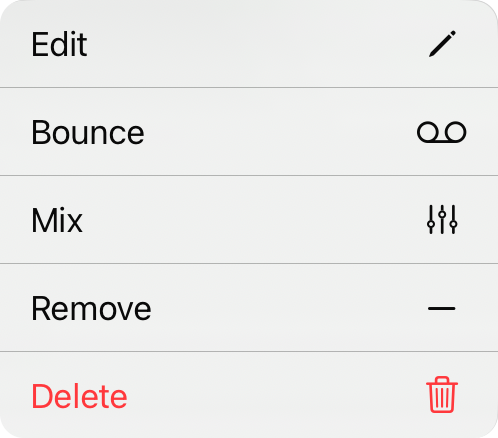
Kontextová nabídka
Další akce pro jednotlivé položky v seznamu můžete otevřít přes kontextovou nabídku klepnutím a podržením položky nebo pravým kliknutím. Akce zahrnují:
- Upravit otevře Editor mediálního zvuku, kde můžete provádět změny stopy.
- Bounce převádí soubor do stereo, komprimované stopy s vaším aktuálním mixem.
- Mix otevře widget mixéru pro míchání, je-li to multitrack.
- Odebrat stopu z dostupných stop pro tuto písničku.
- Smazat trvale smaže stopu z knihovny.


