


Brugerhåndbog
Dokument

Dokumentfanen lader dig ændre dokumentindstillingerne for hver sang, såsom lavlystilstand, tonefarve, skrifttype, papirstørrelse og margener.
Indstillinger
Du kan trykke på skruenøglikonet i øverste venstre hjørne for at ændre globale systemindstillinger for, hvordan denne menu fungerer. Dette påvirker ikke formatering pr. sang.
Tonefarvemodus
Tilstanden bestemmer de farver, der bruges til at tegne sangen på skærmen, og kan bruges til at gøre skærmen mere synlig i forskellige miljøer eller for brugere med visuelle stresslidelser. Tilstande ændres tilsvarende for Lavlystilstand. Hvis der ikke er valgt en mulighed, vil OnSong vise sangen med standardindstillinger. Mulighederne omfatter:
- Papir viser sangen i høj kontrast sort og hvidt.
- Dæmpet viser lignende papir, men med lavere kontrast.
- Sepia viser lignende dæmpet, men med varmere farvetoner.
- Himmel viser sangen ved at overlejre en blå tonefarve for at hjælpe med visuelle stresslidelser.
Lavlystilstand
Til højre for tilstandsknapperne er et ikon, som du kan bruge til at skifte lavlystilstand. Dette indstilles systemdækkende, når det skiftes, og du vil bemærke, at det anvender disse ændringer på den tilstand, vi har valgt, også. Dette påvirker alle sange og menuer i OnSong.
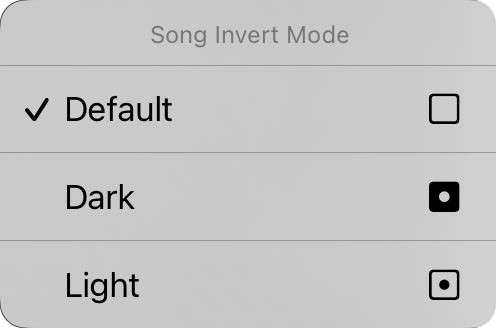
Du kan også trykke og holde på lavlysknappen for at få vist kontekstmenuen "Inverter sang-tilstand". Herfra kan du ændre lavlystilstanden for det specifikke dokument. Dette er som standard sat til "standard", hvilket betyder, at sangdokumentet deltager i lavlystilstand, når den ændres i systemet. Du kan tvinge sangdokumentet til at blive vist i enten mørk eller lyst tilstand her, uafhængigt af den lavlystilstand, der er indstillet for appen.
Skriftfamilie
Fem knapper øverst på menuen lader dig vælge skrifttypen for hele sangen. Du kan vælge blandt:
- Sans-Serif er en skrifttype som Helvetica, der er perfekt til visning af akkorddiagrammer. Standard.
- Serif er en skrifttype som Georgia, der kan være lettere at læse for nogle brugere.
- Håndskrevet er en skrifttype som Marker, der er meget smal, så mere indhold kan passes på siden.
- Monospaced er en skrifttype med fast bredde som Courier, der er nyttig i nogle tilfælde til justering af akkorder.
- Brugerdefineret viser en ellipse, hvor du kan gennemse skrifttyper, der er installeret på din enhed, og vælge en. Hver gang du vælger denne mulighed, vises skærmen Brugerdefineret skrifttype igen til valg.
Linjeafstand
Når du vil få mere ind på skærmen, bør du overveje at reducere linjeafstanden eller mellemrum mellem linjer. Du kan også øge linjeafstanden for mere plads mellem linjer for bedre synlighed. Du kan trykke på ikonerne til venstre og højre for alle skyderegulatore for at finjustere hver værdi. Justerer mellem 0,7 og 1,3 linjer. Standard er 1,0.
Papir
Dette lader dig indstille størrelsen på den virtuelle side, hvilket påvirker størrelsen på de skrifttyper, du vælger. For eksempel vil større papirstørrelser vise skrifttyper i mindre størrelse. Ikonerne til højre lader dig vælge mellem portræt- og landskabsorientering.
Layout
Layoutsektionen lader dig definere, hvordan hver side af dokumentet outputtes, når du bruger R2-renderingsmotoren. Dette har tre kontroller:
Sideinddeling
Dette lader dig vælge at få diagrammet til at flyde ned ad siden med et kontinuerligt scrollende ark, eller at opdele siden i virtuelle papirark.
Kolonner
Denne kontrol lader dig vælge mellem en og to kolonner. Når to kolonner er aktiveret, flyder sektionerne i din sang til den anden halvdel af arket.
Gutter
Dette er bredden af gutter, mellemrummet mellem kolonnerne. Mulighederne omfatter 0" til 1" i 1/16" trin.
Margener
Margener lader dig tilføje et indsæt på kanterne af den virtuelle papirside på skærmen. Dette er nyttigt til at gøre tekst synlig og give plads til Hot Corners eller Navigationszoner når du også bruger sektionvalg. Ikonet på højre side viser, når margen ændres: venstre, højre, top eller bund.
Sidefod
Dette lader dig indstille størrelsen på sidefoden som en procentdel af lyrikkenes skriftstørrelse. Du kan også bruge knappen til højre til at skifte sidefoden til og fra.
Alle kontrolelementerne på denne fane undtagen lavlystilstand gælder for den valgte sang. Vi vil se, hvordan du anvender dine ændringer på forskellige sange i vores bibliotek om lidt.
Du kan ændre standardværdierne for hver aspekt af dokumentet ved at trykke på skruenøglikonet i øverste venstre hjørne for at få adgang til indstillingerne Stilpræferencer-dokument.


