


Käyttöopas
Asiakirja

Asiakirja-välilehti antaa sinulle mahdollisuuden muuttaa kunkin kappaleen asiakirja-asetuksia, kuten matalan valon tilaa, värisävyä, fonttia, paperikokoa ja marginaaleja.
Asetukset
Voit napauttaa vasemmassa yläkulmassa olevaa jakoavaimen kuvaketta muuttaaksesi globaaleja järjestelmän asetuksia tälle valikolla. Tämä ei vaikuta kappaleen kohtaiseen muotoiluun.
Värisävy-tila
Tila määrittää värit, joita käytetään kappaleen piirtämiseen näytöllä, ja sitä voidaan käyttää näytön näkyvyyden parantamiseen eri ympäristöissä tai käyttäjille, joilla on visuaalisia stressin häiriöitä. Tilat muuttuvat vastaavasti matalan valon tilalle. Jos mitään vaihtoehtoa ei ole valittu, OnSong näyttää kappaleen käyttämällä oletusasetuksia. Vaihtoehdot sisältävät:
- Paperi näyttää kappaleen korkeakontrastisena mustana ja valkoisena.
- Himmeä näyttää samalla tavalla kuin paperi, mutta pienemmällä kontrastilla.
- Seepia näyttää samalla tavalla kuin himmeä, mutta lämpimämmillä värisäädyillä.
- Taivas näyttää kappaleen peittämällä sen sinisellä värisävy-kerroksella visuaalisen stressin häiriöiden helpottamiseksi.
Matalan valon tila
Tila-painikkeiden oikealla puolella on kuvake, jota voit käyttää matalan valon tilan vaihtamiseen. Tämä asetetaan järjestelmän laajuisesti vaihtamisen yhteydessä, ja huomaat, että se soveltaa nuo muutokset myös valitsemaamme tilaan. Tämä vaikuttaa kaikkiin kappaleisiin ja valikkoihin OnSongissa.
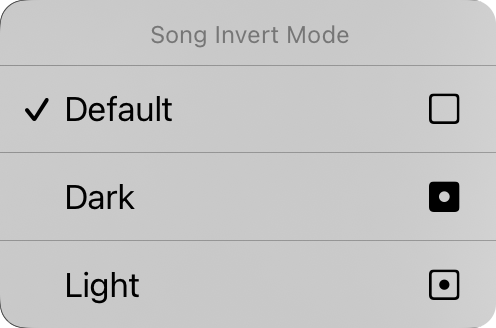
Voit myös napauttaa pitkään matalan valon painiketta näyttääksesi kappaleen Käännä tila -kontekstivalikon. Täältä voit muuttaa matalan valon tilaa tietylle asiakirjalle. Tämä on oletusarvoisesti asetettu "oletukselle", mikä tarkoittaa, että kappaleen asiakirja osallistuu matalan valon tilaan sen muuttuessa järjestelmässä. Voit pakottaa kappaleen asiakirjan näytettäväksi joko tummaassa tai vaalessa tilassa täällä sovellukselle asetetusta matalan valon tilasta riippumatta.
Fontin perhe
Viisi painiketta valikon yläosassa antavat sinulle mahdollisuuden valita koko kappaleen fontin. Voit valita seuraavista:
- Ilman-Serifejä on fontti, kuten Helvetica, joka on täydellinen soitin-kaavioiden näyttämiseen. Oletus.
- Serifejä on fontti, kuten Georgia, jota saattaa olla helpompi lukea joillekin käyttäjille.
- Käsin kirjoitettu on fontti, kuten Marker, joka on erittäin kapea, jolloin sivulle mahtuu enemmän sisältöä.
- Tasalankakevennetty on kiinteän leveyden fontti, kuten Courier, joka on hyödyllinen joissakin tapauksissa soitinten kohdistamiseen.
- Mukautettu näyttää ellipsin, jossa voit selata laitteeseen asennettujen fontien joukosta ja valita yhden. Joka kerta kun valitset tämän vaihtoehdon, Mukautettu fontti -näyttö tulee näkyviin uudelleen valintaa varten.
Rivin välistys
Kun haluat mahtua enemmän näytölle, harkitse rivien välistyksen vähentämistä tai rivinvälistystä. Voit myös lisätä rivinvälistystä saadaksesi enemmän tilaa rivien väliin paremman näkyvyyden vuoksi. Voit napauttaa kaikista liukusäätimistä vasemmalla ja oikealla olevia kuvakkeita hienoksakseen säätääksesi jokaista arvoa. Mukauttaa 0,7–1,3 rivin välillä. Oletus on 1,0.
Paperi
Tämä antaa sinulle mahdollisuuden asettaa virtuaalisen sivun koon, joka vaikuttaa valitsemasi fontin kokoon. Esimerkiksi suuremmat paperikoot näyttävät fontit pienemmässä koossa. Oikealla olevat kuvakkeet antavat sinulle mahdollisuuden valita pysty- ja vaakatasanjaon välillä.
Asettelu
Asettelun osio antaa sinulle mahdollisuuden määritellä, kuinka kunkin asiakirjan sivu tulostetaan käyttäessä R2-renderöintimoduulia. Tällä on kolme ohjaimia:
Sivutus
Tämä antaa sinulle mahdollisuuden virrata kaavio sivun alas jatkuvalla vierittävällä arkeella tai jakaa sivu virtuaalisiin paperiarkkeihin.
Sarakkeet
Tämän ohjainten avulla voit valita yhden ja kahden sarakkeen väliltä. Kun kaksi saraketta on käytössä, kappaleen osat virtaavat arkin toiselle puolelle.
Väli
Tämä on välin leveys, tila sarakkeiden välillä. Vaihtoehdot sisältävät 0" - 1" 1/16" välein.
Marginaalit
Marginaalit antavat sinulle mahdollisuuden lisätä sisennyksen virtuaalisen paperin reunoille näytöllä. Tämä on hyödyllinen teksteille näkyvyyden parantamiseen ja tilan toimittamiseen Kuumille kulmille tai Navigointi-alueille kun käytät myös osan valintaa. Oikean puolen kuvake näyttää, milloin marginaali on muutettu: vasen, oikea, ylä- tai alareuna.
Alatunniste
Tämä antaa sinulle mahdollisuuden asettaa jalan koko lyriikin fontin koon prosenttiosuutena. Voit myös käyttää oikealla olevaa painiketta alatunnisteen ottamiseen käyttöön ja poistamiseen käytöstä.
Kaikki tämän välilehden ohjaimet paitsi matalan valon tila koskevat valittua kappaletta. Näemme pian, kuinka soveltaa muutoksiamme kirjastoamme eri kappaleisiin.
Voit muuttaa kunkin asiakirjan näköisen osien oletusarvoja napauttamalla vasemmassa yläkulmassa olevaa jakoavaimen kuvaketta päästäksesi Tyylien mieltymykset asiakirjaan -vaihtoehtoihin.


