


Uživatelská příručka
Dokument

Karta dokumentu vám umožňuje změnit nastavení dokumentu pro každou skladbu, jako je režim slabého osvětlení, barva zabarvení, písmo, velikost papíru a okraje.
Nastavení
Klepnutím na ikonu klíče v levém horním rohu můžete změnit globální nastavení systému pro způsob chování tohoto menu. To neovlivňuje formátování jednotlivých skladeb.
Režim zabarvení
Režim určuje barvy používané k vykreslování skladby na obrazovce a lze jej použít k usnadnění viditelnosti obrazovky v různých prostředích nebo pro uživatele s poruchami zrakového stresu. Režimy se odpovídajícím způsobem mění pro Režim slabého osvětlení. Pokud není vybrána žádná možnost, OnSong bude skladbu zobrazovat pomocí výchozích nastavení. Možnosti zahrnují:
- Papír zobrazuje skladbu v vysokém kontrastu černé a bílé.
- Ztlumené zobrazuje podobně jako papír, ale s nižším kontrastem.
- Sépia zobrazuje podobně jako ztlumené, ale s teplými barevnými tóny.
- Obloha zobrazuje skladbu překrytím modrého zabarvení, které pomáhá s poruchami zrakového stresu.
Režim slabého osvětlení
Napravo od tlačítek režimu je ikona, kterou můžete použít k přepnutí režimu slabého osvětlení. Toto je nastaveno systémově, když je přepnuto, a všimnete si, že se tyto změny aplikují také na vybraný režim. To ovlivňuje všechny skladby a menu v OnSong.
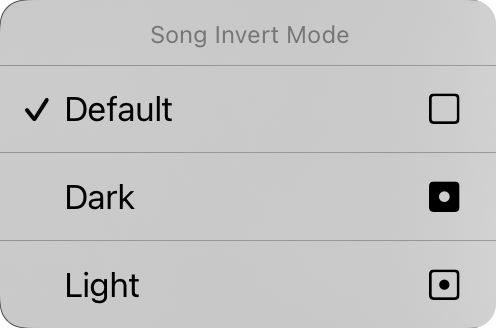
Můžete také dlouhodobě stisknout tlačítko slabého osvětlení a zobrazit místní menu Režim inverze skladby. Odsud můžete změnit režim slabého osvětlení pro konkrétní dokument. Výchozí nastavení je „výchozí", což znamená, že se dokument skladby bude podílet na režimu slabého osvětlení, když se změní v systému. Zde můžete vynutit zobrazení dokumentu skladby v темném nebo světlém režimu nezávisle na režimu slabého osvětlení nastaveném pro aplikaci.
Rodina písem
Pět tlačítek v horní části menu vám umožňuje zvolit písmo celé skladby. Můžete si vybrat z:
- Bez serífů je písmo jako Helvetica, které je ideální pro zobrazování diagramů akordů. Výchozí nastavení.
- Serif je písmo jako Georgia, které může být pro některé uživatele snazší na čtení.
- Psaně je písmo jako Marker, které je velmi úzké, což umožňuje vměstnat na stránku více obsahu.
- Monospace je písmo s pevnou šířkou jako Courier, které je užitečné v některých případech pro zarovnání akordů.
- Vlastní zobrazuje tři tečky, kde můžete procházet písma nainstalovaná na vašem zařízení a vybrat si jedno. Pokaždé, když vyberete tuto možnost, se zobrazí obrazovka Vlastní písmo.
Řádkování
Pokud chcete na obrazovku vměstnat více obsahu, zvažte snížení řádkování nebo mezery mezi řádky. Můžete také zvýšit řádkování pro více místa mezi řádky pro lepší viditelnost. Klepnutím na ikony vlevo a vpravo od všech posuvníků můžete jemně doladit každou hodnotu. Upravuje se mezi 0,7 a 1,3 řádku. Výchozí nastavení je 1,0.
Papír
To vám umožňuje nastavit velikost virtuální stránky, která ovlivňuje velikost vybraných písem. Například větší velikosti papíru budou zobrazovat písma v menší velikosti. Ikony na pravé straně vám umožňují vybrat si mezi orientací na výšku a šířku.
Rozložení
Část rozložení vám umožňuje definovat, jak se každá stránka dokumentu vypublikuje, když používáte Renderovací engine R2. To má tři ovládací prvky:
Stránkování
To vám umožňuje zvolit, zda bude graf procházet stránkou s nepřetržitým posuvným listem, nebo rozdělit stránku na virtuální listy papíru.
Sloupce
Tento ovládací prvek vám umožňuje vybrat si mezi jedním a dvěma sloupci. Pokud jsou povoleny dva sloupce, části vaší skladby se budou věnovat druhé polovině listu.
Střední prostor
Toto je šířka středního prostoru, mezery mezi sloupci. Možnosti zahrnují 0" až 1" v krocích 1/16".
Okraje
Okraje vám umožňují přidat odsazení na okrajích virtuálního papíru na obrazovce. To je užitečné pro zviditelnění textu a poskytnutí místa pro Horké rohy nebo Navigační zóny při současném použití výběru sekcí. Ikona na pravé straně ukazuje, když je změněn okraj: vlevo, vpravo, nahoře nebo dole.
Zápatí
To vám umožňuje nastavit velikost zápatí jako procento velikosti písma textu. Můžete také použít tlačítko na pravé straně k přepnutí zápatí zapnuto a vypnuto.
Všechny ovládací prvky na této kartě kromě režimu slabého osvětlení se vztahují na vybranou skladbu. Brzy se podíváme, jak aplikovat naše změny na různé skladby v naší knihovně.
Výchozí hodnoty jednotlivých aspektů dokumentu můžete změnit klepnutím na ikonu klíče v levém horním rohu pro přístup k možnostem Preference stylu dokumentu.


